Điện năng lượng
Điện năng lượng
Điện năng lượng
Điện năng lượng
Điện năng lượng
Điện năng lượng

Cài đặt kết nối WiFi cho biến tần là một bước quan trọng để bạn có thể giám sát và điều khiển hệ thống điện mặt trời của mình một cách thuận tiện và từ xa. Qua đó, bạn sẽ có khả năng giám sát và điều khiển hệ thống điện mặt trời của mình một cách tiện lợi qua kết nối mạng WiFi. Trong bài viết này, Việt Nam Solar sẽ hướng dẫn bạn qua quy trình cài đặt WiFi cho biến tần Growatt một cách dễ dàng.
WiFi cho biến tần Growatt là một tính năng giúp biến tần kết nối và truyền dữ liệu thông qua mạng WiFi. Khi biến tần Growatt được kết nối với mạng WiFi trong hệ thống điện mặt trời, nó có thể truyền dữ liệu đến các thiết bị giám sát và điều khiển từ xa, như máy tính hoặc điện thoại thông minh. Điều này cho phép người dùng giám sát và kiểm soát hoạt động của hệ thống điện mặt trời một cách tiện lợi và từ xa, theo dõi hiệu suất và thực hiện các điều chỉnh cần thiết.
Khi biến tần Growatt được kết nối với mạng WiFi, thông tin như dữ liệu sản lượng điện, hiệu suất, trạng thái hoạt động và các thông số khác có thể được truyền đến một ứng dụng hoặc giao diện giám sát đặc biệt. Điều này giúp người dùng có cái nhìn tổng quan về hoạt động của hệ thống điện mặt trời và có thể thực hiện các điều chỉnh hoặc can thiệp khi cần thiết.
Tính năng WiFi cho biến tần Growatt thường được cung cấp thông qua một giao diện quản lý hoặc ứng dụng di động đặc biệt, cho phép người dùng cài đặt và quản lý kết nối WiFi của biến tần một cách dễ dàng.
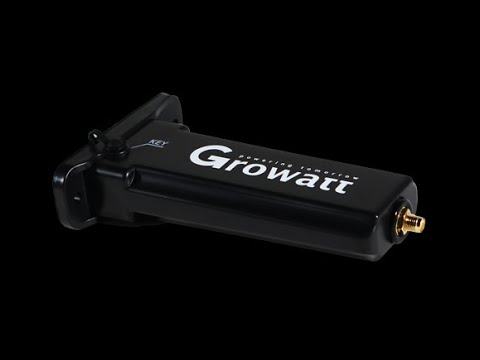
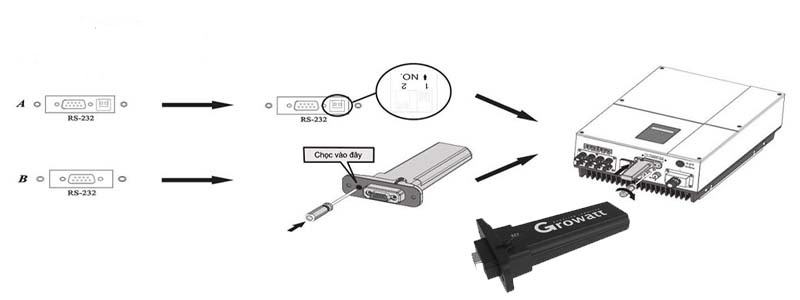
Để kết nối thiết bị với bộ biến tần thông qua cổng RS-232, bạn làm theo các bước sau đây:
Gỡ bỏ nắp cổng RS-232 trên bộ biến tần Growatt và kiểm tra xem cổng RS-232 trên thân bộ biến tần có phải là loại A hay loại B.
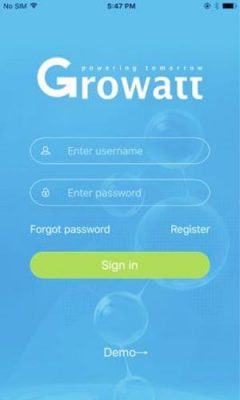
Bạn có thể kiểm soát và giám sát thiết bị biến tần Growatt thông qua phần mềm ShinePhone. Bạn có thể tải phần mềm ShinePhone cho hệ điều hành iOS hoặc Android tại đây: link to download_growatt.png.jsp
Sau khi tải phần mềm, đảm bảo điện thoại của bạn được kết nối với cùng một bộ định tuyến như thiết bị điều khiển:
Mở phần mềm ShinePhone trên điện thoại của bạn và chọn tùy chọn “Đăng ký” để tạo một tài khoản miễn phí.
Điền thông tin địa chỉ cư trú của bạn. Hãy đảm bảo nhập đúng địa chỉ cư trú để tránh sai lệch thời gian thiết bị.
Nhập thông tin của thiết bị giám sát vào phần mềm theo cách thủ công hoặc sử dụng chức năng quét mã vạch trên camera điện thoại của bạn:
Cách 1: Nhập thủ công thông tin được ghi trên thiết bị
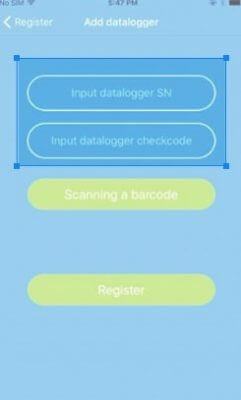
Cách 2: Dùng chức năng Scanning Barcode để quét thông tin trên thiết bị
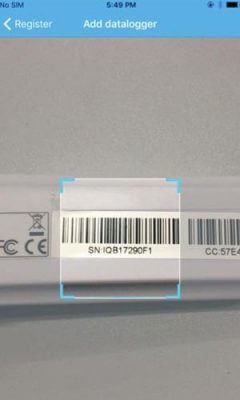
Sau khi nhận diện được thiết bị, phần mềm sẽ chuyển sang giao diện để nhập mật khẩu mạng Wi-Fi. Sau khi nhập mật khẩu, chọn “Configuration”. Sau khi quá trình cấu hình hoàn tất, màn hình sẽ hiển thị thông báo “Configuration Successfully”. Nếu chỉ có đèn LED màu xanh trên thiết bị sáng, đó có nghĩa là đã kết nối thành công với mạng Wi-Fi và máy chủ hệ thống.
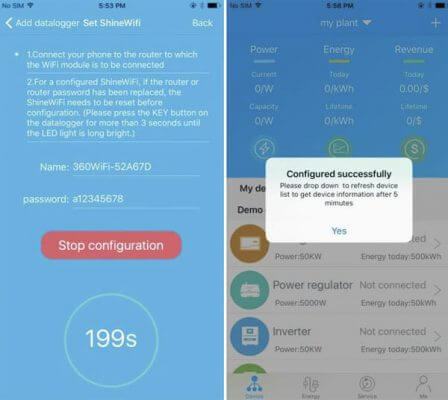
Nếu màn hình hiển thị thông báo “Failed”, bạn có thể giải quyết sự cố bằng cách tham khảo phụ lục A dưới đây. Sau đó, truy cập lại vào tài khoản và chọn biểu tượng dấu “+” ở góc trên bên phải màn hình. Tiếp theo, chọn “Datalogger list” trong cửa sổ thư mục xổ xuống.
Trong cửa sổ tiếp theo, nhấn và giữ mục “datalogger’s serial” trong 3 giây. Một cửa sổ nhỏ sẽ hiển thị, từ đó bạn chọn “Configure datalogger”. Giao diện phần mềm sẽ chuyển sang trang “Set ShineWifi”. Tại đây, bạn nhập tên và mật khẩu của router Wi-Fi, sau đó chọn “Set”. Quá trình xác nhận kết nối sẽ được khởi động.
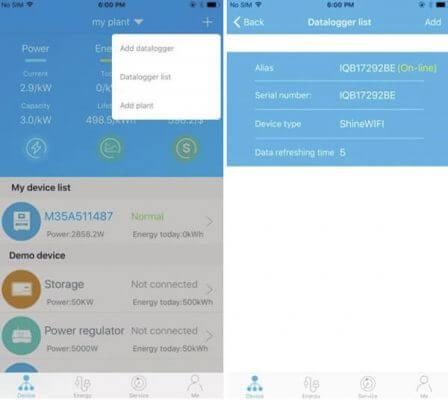
Sau khi xác nhận kết nối thành công, phần mềm sẽ chuyển sang trang “My Plant”. Tại đây, bạn có thể chọn model của thiết bị inverter mà bạn đang sử dụng. Hệ thống sẽ tự động kiểm tra phiên bản firmware mới nhất của thiết bị.
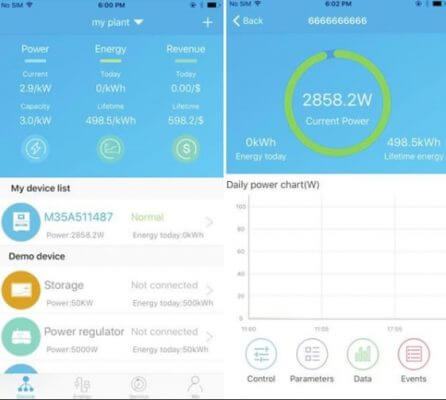
Nếu bạn muốn thêm, sửa, xóa thông tin thiết bị, hãy chọn biểu tượng “+” ở góc trên bên phải màn hình trong trang “My Plant”. Khi đó, sẽ hiển thị một danh sách gồm 4 lựa chọn để tinh chỉnh thông tin hệ thống, bao gồm:
| Trạng thái đèn Led | Chẩn đoán | Cách xử lý |
| 3 đèn Led cùng không sáng | Thiết bị không kết nối được với Inverter qua cổng RS232 | Thử kết nối lại thiết bị, kiểm tra xem cổng Dip1 trên cổng RS232 đã bật chế độ On chưa |
| Sau khi thiết lập cài đặt, chỉ có đèn Led đỏ nhấp nháy | Thiết bị không kết nối được với router wifi | Kiểm tra thông tin router: Tên router chỉ được chứa chữ cái và số, đổi lại tên nếu sai quy cách
Vì lý do an toàn, vui lòng sử dụng mạng wifi đã mã hóa Kiểm tra lại mật khẩu wifi nhập vào khi thiết lập thiết bị |
| Sau khi thiết lập cài đặt, chỉ có đèn Led xanh lá cây nhấp nháy | Thiết bị kết nối được với router wifi nhưng không kết nối được server hệ thống | Kiểm tra xem router wifi có kết nối với mạng Internet không, kiểm tra tường lửa của wifi có chặn cổng 5279 và 5280 không |
| Sau khi thiết lập cài đặt, chỉ có đèn Led xanh lam nhấp nháy | Thiết bị kết nối được với router wifi và server hệ thống | Thiết bị hoạt động bình thường |
| Đèn Led đỏ sáng liên tục | Module trong thiết bị lỗi | Cần thay thế bởi thiết bị điều khiển khác |
| Đèn xanh lá cây sáng liên tục | Thiết bị đang trong quá trình tự thiết lập | Nút “Key” sẽ không có tác dụng trong quá trình này |
| Đèn xanh lam sáng liên tục | Thiết bị đang ở trong chế độ AP | Ấn một lần nút “Key” để thoát chế độ AP |
Qua bài viết của Việt Nam Solar quá trình cài đặt Wi-Fi cho biến tần Growatt sẽ giúp kết nối thiết bị với mạng Wi-Fi của bạn. Bây giờ, biến tần Growatt sẽ có thể truyền dữ liệu và quản lý thông qua kết nối mạng không dây.
Mọi chi tiết xin liên hệ:

“Chữ tín quý hơn vàng”. Việt Nam Solar vô cùng trân trọng sự tín nhiệm của Quý khách hàng. Chúng tôi đặt sự nghiệp của mình trong tay Quý vị bằng chất lượng, uy tín, tính chuyên nghiệp và giá cả cạnh tranh hàng đầu. Hãy tới và trải nghiệm!CEO VIỆT NAM SOLAR






Xem gợi ý hệ phù hợp – tiết kiệm khoảng
50 – 70% tiền điện
Theo hóa đơn điện – tiết kiệm 50–70%
Theo hóa đơn điện – có pin lưu trữ dự phòng
Combo bơm nước solar điện 380V công nghiệp
|
3 HP
2,2 kW
|
5,5 HP
3,7 kW
|
7,5 HP
5,6 kW
|
|
10 HP
7,5 kW
|
15 HP
11,2 kW
|
20 HP
15 kW
|
|
25 HP
18,7 kW
|
30 HP
22,5 kW
|
Tư vấn
HP khác
|
![Tấm Pin NLMT Risen 450WP n-type TOPCon [Giá Sỉ]](https://demo.vietnamsolar.vn/wp-content/uploads/2024/03/risen-4-400x400.png)